
Amazon funktioniert nicht auf Samsung TV: So lösen Sie diese Probleme

Zusammenfassung: Obwohl Amazon Prime Video eine der besten Streaming-Plattformen ist, kann es wie bei jedem anderen Streaming-Dienst auch zu Problemen kommen. Dabei kann es sich um Probleme mit Ihrem Konto, Kompatibilitäts- und Wiedergabeproblemen oder andere Probleme handeln. Wenn Prime Video nicht auf Ihrem Samsung TV funktioniert, finden Sie in diesem Artikel alle Amazon Video Hilfen und Lösungen, um verschiedene Probleme zu lösen. Lesen Sie unten, um mehr zu erfahren.
Amazon Prime Video läuft nicht auf Samsung-TV?
Auch 2026 bleibt Amazon Prime Video einer der ganz Großen beim Streaming. Aber während Amazon ständig neue 4K-Inhalte und KI-Spielereien bringt, kommen viele Samsung-Smart-TVs einfach nicht mehr hinterher. Nichts nervt mehr, als wenn mitten in der Lieblingsserie plötzlich „Something went wrong“ aufploppt oder das Bild ruckelt. Gerade seit den neuen Werbemodellen und strengeren Sicherheits-Updates haben ältere Tizen-TVs oft das Nachsehen – meistens liegt’s nicht am Internet, sondern an alten App-Versionen oder zu vollem Speicher.
In diesem aktualisierten Guide zeige ich dir, wie du Prime Video auf deinem Samsung-TV wieder flott bekommst und welche modernen Alternativen es gibt, damit Streaming-Probleme wie Buffering und Kompatibilitätsstress endlich Geschichte sind.
Amazon Prime Video am Samsung TV reparieren: 10 Lösungen für 2026
Wenn Amazon Prime Video auf Ihrem Samsung-Fernseher hakt, liegt das oft an veralteten Daten oder Systemkonflikten. Nutzen Sie die folgenden Strategien, um Streaming-Fehler schnell und gezielt zu beheben.
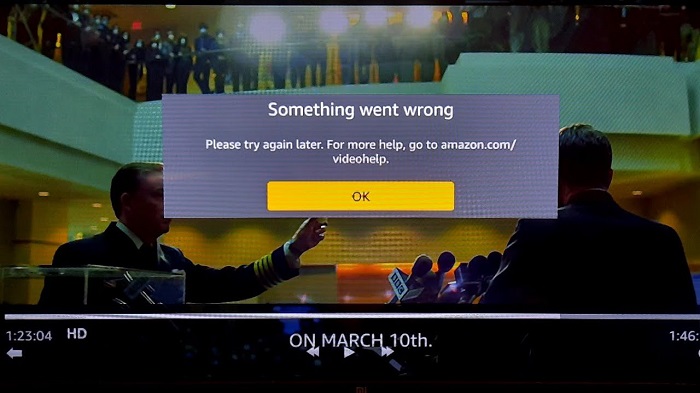
Im Folgenden finden Sie einige Lösungen, die Benutzer ausprobieren können, wenn Amazon Prime Video auf ihrem Samsung-Fernseher nicht funktioniert. Lesen Sie unten, um mehr zu erfahren.
Fehleranalyse: Warum Prime Video auf Ihrem Samsung TV streikt
Bevor Sie Einstellungen ändern, prüfen Sie diese typischen Ursachen für Wiedergabeprobleme:
- Veraltete TV-Firmware: Ältere Softwareversionen blockieren oft die neuesten App-Funktionen.
- Knapper Speicherplatz: Zu viele installierte Apps verlangsamen das gesamte System.
- Inaktives Nutzerkonto: Prüfen Sie, ob Ihr Abonnement (aktuell 9,99 EUR/Monat oder 89,90 EUR/Jahr) noch aktiv ist.
- Instabiles Netzwerk: Streaming in 4K erfordert eine konstante und schnelle Verbindung.
- App-Bugs: Fehlerhafte Dateien innerhalb der Prime Video App stören den Start.
1. Speicherplatz freigeben: Systemleistung durch App-Löschung steigern
Ein voller Speicher verhindert, dass Apps flüssig laden. Löschen Sie Anwendungen, die Sie nicht aktiv nutzen, um Platz für Systemressourcen zu schaffen. Dies ist oft der schnellste Weg, um die allgemeine Reaktionszeit Ihres Samsung TV zu verbessern.
2. Cache leeren: Prime Video App in 7 Schritten beschleunigen
Das Löschen des Zwischenspeichers behebt die meisten Ladeprobleme, ohne dass Sie Ihre Login-Daten neu eingeben müssen.
- Schalten Sie den Fernseher ein und warten Sie kurz, bis das System vollständig geladen ist.
- Drücken Sie die Home-Taste auf Ihrer Fernbedienung für das Hauptmenü.
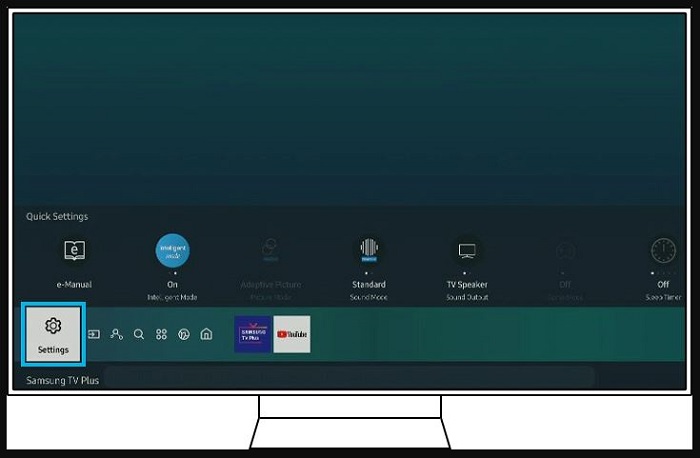
- Navigieren Sie zu den Einstellungen und wählen Sie den Punkt Apps aus.
- Öffnen Sie die Liste der System-Apps am unteren Bildschirmrand.
- Suchen Sie die Prime Video App aus der Liste heraus.
- Wählen Sie die Option Cache löschen und bestätigen Sie die Abfrage.
- Bestätigen Sie mit OK und starten Sie die App neu.
3. App-Reset: Prime Video neu installieren und Dateifehler beheben
Wenn das Leeren des Caches nicht hilft, entfernt eine Neuinstallation beschädigte App-Daten vollständig.
- Öffnen Sie den Anwendungsmanager in den TV-Einstellungen.
- Wählen Sie Prime Video aus und löschen Sie die App vom Gerät.
- Starten Sie den Fernseher neu, um den Arbeitsspeicher zu leeren.
- Laden Sie Prime Video frisch aus dem Samsung App Store herunter.
- Halten Sie die Tasten Auswahl und Wiedergabe auf der Fernbedienung gedrückt, bis das Samsung-Logo erscheint.
4. Netzwerk-Check: Stabiles Streaming ab 3,5 Mbit/s sichern
Stellen Sie sicher, dass Ihre Internetverbindung die nötige Bandbreite liefert. Für HD-Inhalte benötigen Sie mindestens 3,5 Mbit/s, für Standard-Qualität (SD) 900 Kbit/s.
- Trennen Sie Router, Modem und Fernseher für 30 Sekunden vom Strom.
- Schließen Sie alle Geräte nacheinander wieder an.
- Platzieren Sie den Router näher am Fernseher oder nutzen Sie ein LAN-Kabel für maximale Stabilität.
- Deaktivieren Sie aktive VPN-Dienste und stoppen Sie große Downloads auf anderen Geräten im selben Netzwerk.
5. TV-Update: Samsung Firmware für maximale Kompatibilität aktualisieren
Veraltete TV-Software ist die häufigste Ursache für App-Abstürze. Halten Sie Ihr System stets aktuell.
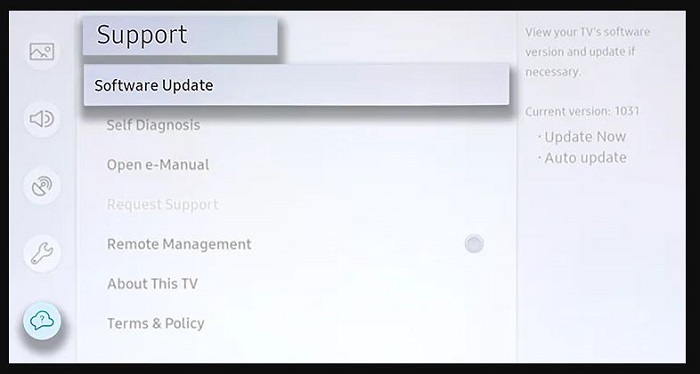
- Navigieren Sie zu Einstellungen und wählen Sie Support.
- Klicken Sie auf Software-Update und wählen Sie Jetzt aktualisieren.
- Warten Sie, bis der Vorgang abgeschlossen ist, und schalten Sie den TV dabei nicht aus.
- Tipp: Aktivieren Sie unter Software-Update die Funktion Automatisches Update.
6. Werkseinstellungen: Systemfehler durch kompletten Reset lösen
Dies ist der letzte Ausweg, falls alle anderen Schritte scheitern. Achtung: Dabei werden alle persönlichen Einstellungen und Apps gelöscht.
- Öffnen Sie die Einstellungen und gehen Sie auf Allgemein.
- Wählen Sie unter Selbstdiagnose den Punkt Zurücksetzen.
- Geben Sie Ihre PIN ein (Standard ist 0000) und bestätigen Sie mit OK.
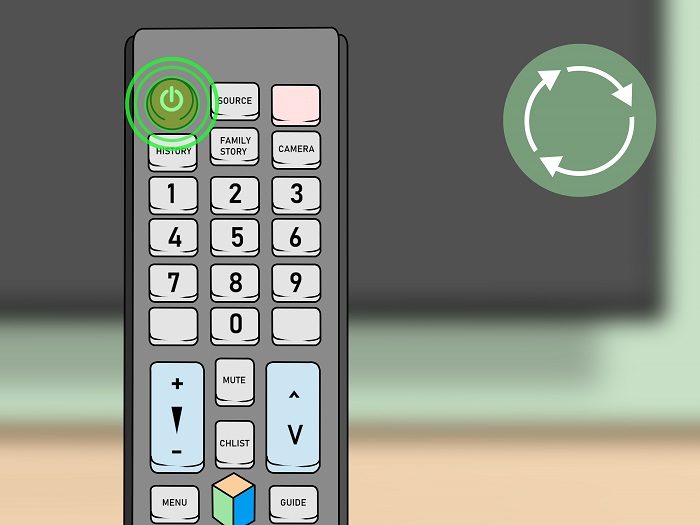
7. Überprüfen Sie die Software-Updates des Fernsehers
In den meisten Fällen liegt das von den Benutzern festgestellte Problem an der Software des Fernsehers. Daher müssen wir auch die Software aktualisieren, auf der der Fernseher läuft. Befolgen Sie die nachstehenden Schritte, um zu erfahren, wie Sie die Software Ihres Fernsehgeräts aktualisieren.
- Schritt 1: Gehen Sie zunächst zu Einstellungen und klicken Sie auf Support.
- Schritt 2: Tippen Sie auf die Option Software-Update und klicken Sie auf Aktualisieren.
- Schritt 3: Auf diese Weise werden neue Updates heruntergeladen und auf Ihrem Fernseher installiert.
- Schritt 4: Normalerweise dauert es einige Minuten. Schalten Sie das Fernsehgerät nicht aus, bis die Aktualisierung abgeschlossen ist.
8. Suchen Sie nach Amazon Prime Video Updates
Es könnte auch sein, dass Ihre Prime Video App nicht aktualisiert wurde und Sie deshalb mit dem Problem konfrontiert sind. Daher müssen Benutzer auch die App aktualisieren. Die Benutzer müssen daher auch die App aktualisieren. Sie können Ihr Fernsehgerät so einstellen, dass alle Apps automatisch aktualisiert werden, oder besonders nach der Amazon Prime App suchen. Befolgen Sie die nachstehenden Schritte, um zu erfahren, wie Sie die Prime Video App auf Samsung TV aktualisieren.
- Schritt 1: Tippen Sie auf Ihrer TV-Fernbedienung auf die Schaltfläche Smart Hub.
- Schritt 2: Gehen Sie zur Registerkarte Featured.
- Schritt 3: Die Benutzer sehen nun den Samsung Apps Bildschirm.
- Schritt 4: Die App, die ein neues Update benötigt, wird mit einem weißen Pfeil mit blauem Hintergrund angezeigt. In unserem Fall handelt es sich um die Amazon Prime Video-App.
- Schritt 5: Klicken Sie auf das App-Symbol.
- Schritt 6: Die Benutzer sehen nun ein kleines Pop-up Fenster.
- Schritt 7: Klicken Sie auf die Schaltfläche Apps aktualisieren.
- Schritt 8: Im Fenster Apps aktualisieren sehen Benutzer die Liste der Apps, die aktualisiert werden können.
- Schritt 9: Wählen Sie Prime Video oder die Option Alle auswählen, um alle Apps zu aktualisieren.
- Schritt 10: Klicken Sie als Nächstes auf die Option Aktualisieren.
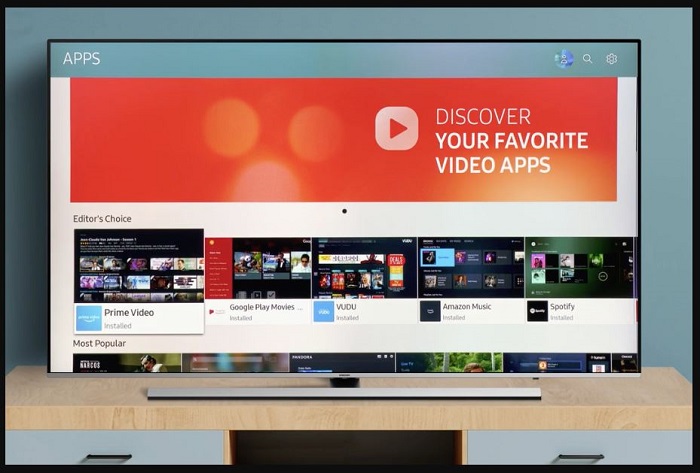
9. Erweiterte Problemlösungen für verschiedene Samsung TV-Modelle
Samsung TVs gibt es mit unterschiedlichen Betriebssystemen (Tizen Versionen) und Hardwareausstattungen. Einige Modelle reagieren empfindlicher auf Apps oder Updates.
- Modellabhängige Firmwareanpassungen: Bei älteren Samsung TVs (z.B. Serie 5 oder 6) kann es vorkommen, dass neuere App-Versionen nicht vollständig kompatibel sind. Hier empfiehlt sich oft ein kompletter Reset des Gerätes oder eine manuelle Neuinstallation der Prime Video App.
- Moderne QLED- oder UHD-Modelle: Diese unterstützen in der Regel die aktuellen App-Versionen besser, erfordern aber häufig eine aktuelle TV Firmware und stabile Internetverbindung.
StreamFab: Filme als persönliche Sicherung lokal speichern und Pufferung vermeiden
Wenn Ihr Smart-TV oder eine instabile Internetverbindung flüssiges Streaming verhindern, bietet der StreamFab Amazon Downloader eine zuverlässige Alternative. Anstatt auf die App angewiesen zu sein, sichern Sie Ihre abonnierten Inhalte als lokale Kopie auf Ihrem PC. Mit diesem Tool können Nutzer Amazon Prime Videos problemlos herunterladen und streamen – unabhängig von der Internetverbindung oder Pufferungsproblemen.
Diese Methode ist ideal, um Filme über USB oder HDMI direkt am Fernseher abzuspielen – ohne Ruckler, ohne Pufferzeiten und völlig unabhängig von der aktuellen Server-Verfügbarkeit. Das Tool ist kompatibel mit den neuesten Videoprotokollen und sichert Ihre Inhalte in hoher Qualität.
💡 Verwandt: Amazon Videos Download im MP4 Format
⭐ Befolgen Sie die folgenden Schritte, um zu erfahren, wie Sie StreamFab Amazon Video Downloader verwenden.
Die folgende Softwarelösung dient der Erstellung von Privatkopien für den persönlichen Gebrauch, um Wiedergabeprobleme zu umgehen. Bitte stellen Sie sicher, dass Sie über ein gültiges Abonnement verfügen und die Inhalte nicht weiterverbreiten.
Lesen Sie hier unsere vollständigen Urheberrechts- und Nutzungsrichtlinien.
Schritt 1: Laden Sie das Tool herunter und öffnen Sie es. Tippen Sie links auf den Abschnitt VIP-Services. Öffnen Sie nun auf der rechten Seite die Amazon Prime Video Website aus den unterstützten Diensten.
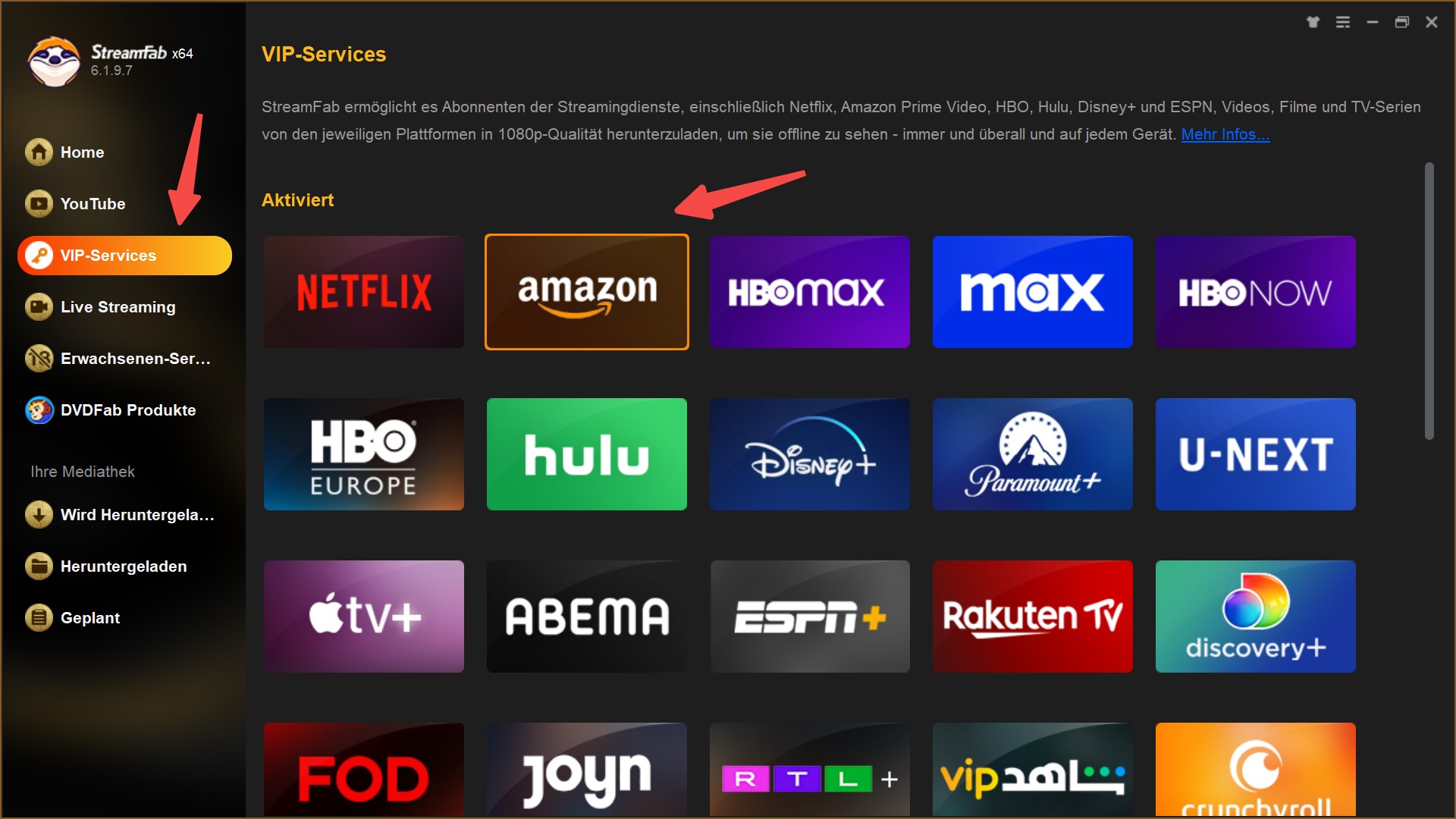
Schritt 2: Melden Sie sich als Nächstes bei Ihrem Amazon Konto an und suchen Sie nach Ihren Lieblingsfilmen.
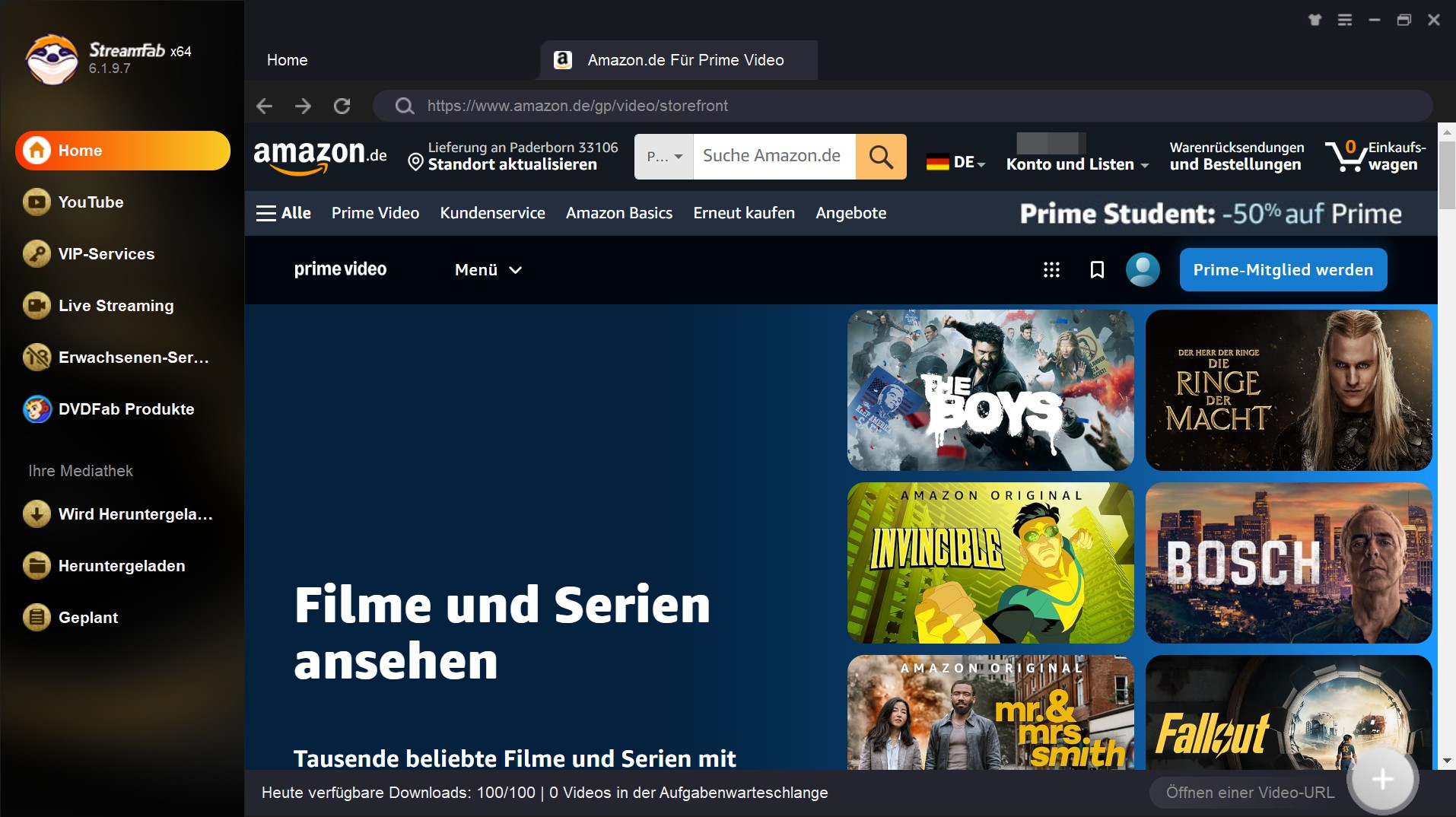
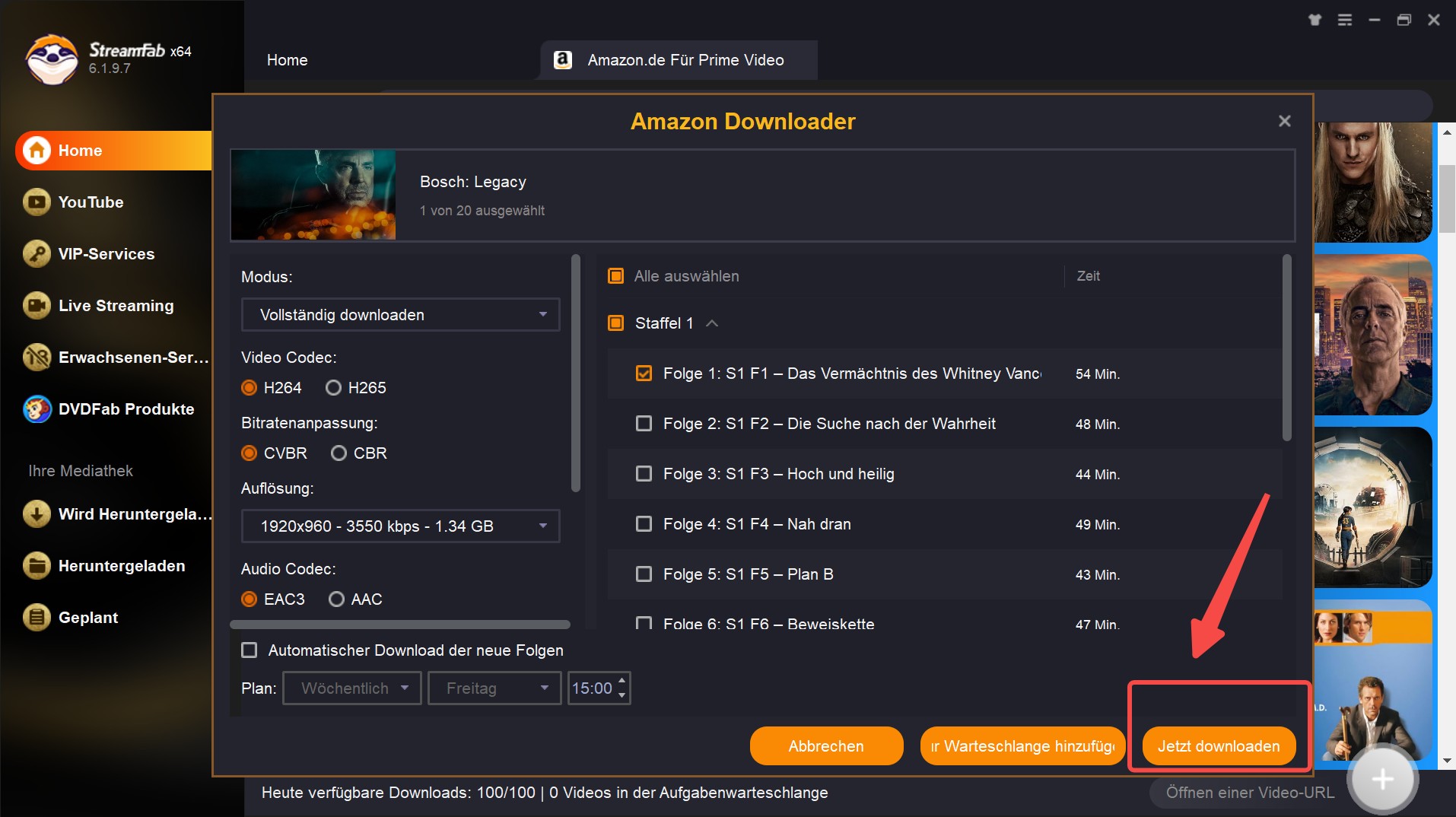
Schritt 3: Sobald Sie auf den Film klicken, wird das Tool den Inhalt analysieren. Sobald die Analyse abgeschlossen ist, bietet Ihnen das Tool verschiedene Optionen zum Herunterladen des Films. Wählen Sie die Bitratenanpassung, Videoqualität, Audio und den Untertitel je nach Ihren Anforderungen zum Herunterladen des Films aus.
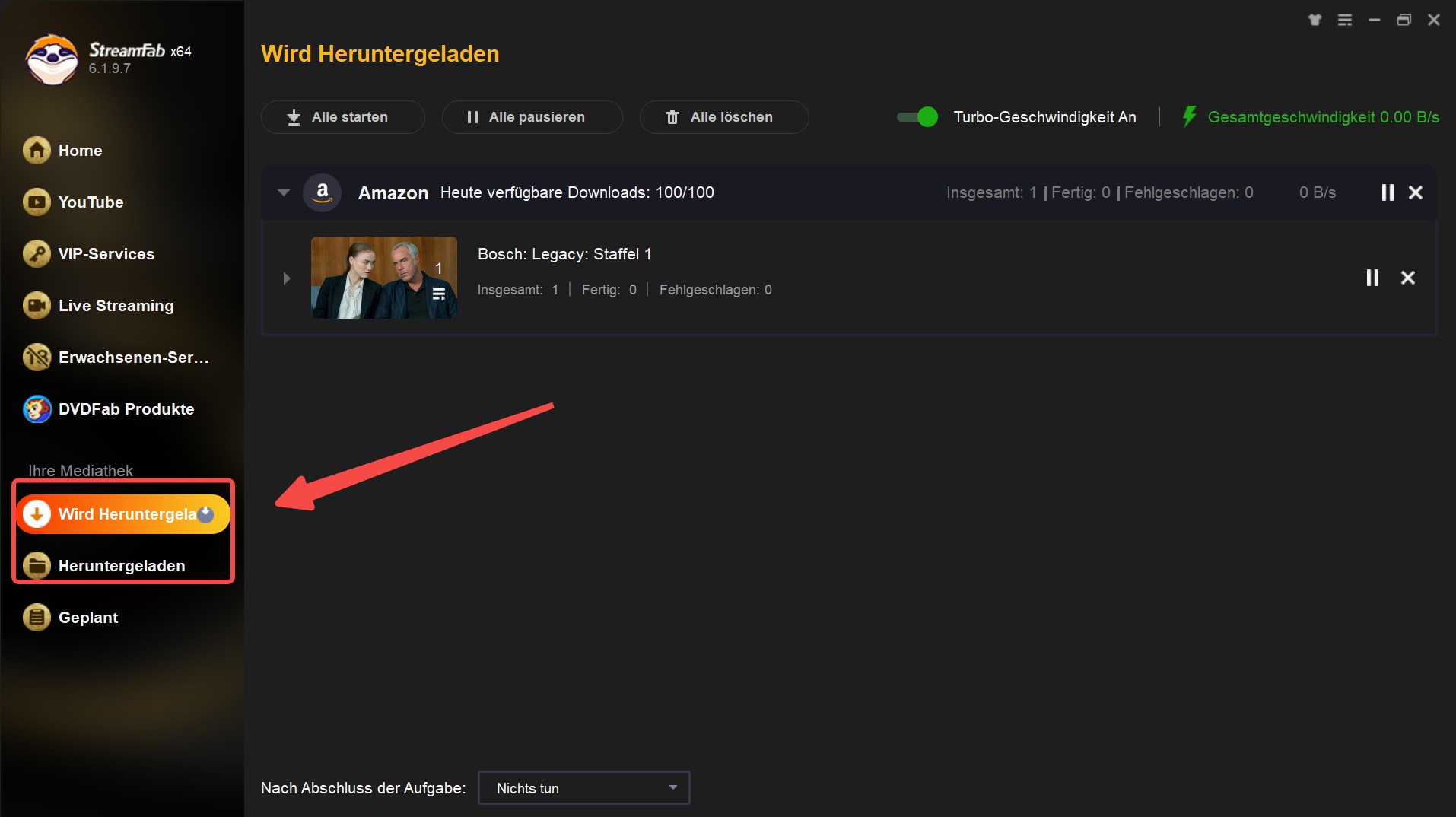
Schritt 4: Sie können den Fortschritt des Video-Downloads unter "Wird Heruntergeladen" überprüfen und das heruntergeladene Video unter "Heruntergeladen" ansehen.
FAQs
1. Warum bleibt der Bildschirm schwarz, obwohl der Ton von Prime Video läuft?
Dieses Problem deutet meist auf einen Fehler im HDCP-Handshake (Kopierschutz) zwischen der App und der Hardware hin. Schalten Sie Ihren Samsung TV komplett aus und ziehen Sie für mindestens 60 Sekunden den Netzstecker. Dies erzwingt eine neue Identifikation der Hardware-Schnittstellen. Prüfen Sie zudem, ob externe Geräte wie Soundbars das Signal stören, und testen Sie die Wiedergabe ohne diese Peripherie.
2. Was kann ich tun, wenn Audio und Video auf meinem Samsung TV nicht synchron sind?
Wenn der Ton dem Bild hinterherhinkt, liegt dies oft an der internen Audioverarbeitung des Fernsehers. Navigieren Sie zu Einstellungen, wählen Sie Ton und dort die Experteneinstellungen. Suchen Sie nach der Option Audioverzögerung (Digital Output Audio Delay) und passen Sie den Wert in Millisekunden an, bis die Synchronität wiederhergestellt ist. Ein Wechsel des Audioformats von Dolby Digital auf PCM kann ebenfalls sofortige Abhilfe schaffen
3. Ich stecke in einer Login-Schleife fest – wie melde ich mich korrekt neu an?
Falls die App Ihre Zugangsdaten nicht akzeptiert oder der QR-Code zur Anmeldung nicht lädt, sollten Sie das Gerät über die Amazon-Webseite entkoppeln. Melden Sie sich an einem PC bei Ihrem Amazon-Konto an, gehen Sie zu Mein Konto, dann zu Meine Inhalte und Geräte und wählen Sie den Reiter Geräte aus. Suchen Sie Ihren Samsung TV in der Liste und wählen Sie Abmelden. Starten Sie die App am TV danach neu, um eine saubere Erstanmeldung zu erzwingen.
4. Warum unterstützt mein älterer Samsung Fernseher keine 4K-Inhalte mehr?
Amazon aktualisiert regelmäßig die DRM-Anforderungen (Digital Rights Management) für hochauflösende Inhalte. Ältere Samsung Modelle (vor 2018) verfügen oft nicht über die notwendigen Sicherheits-Zertifikate für die neuesten 4K-Codecs von 2026. In diesem Fall wird die Qualität automatisch auf HD begrenzt. Die einzige Lösung für echtes 4K auf diesen Geräten ist die Verwendung eines externen 4K-Streaming-Sticks oder die lokale Wiedergabe optimierter Dateien über StreamFab.
5. Wie spiele ich mit StreamFab gesicherte Filme am besten auf dem Samsung TV ab?
So klappt’s am einfachsten: Nachdem du mit dem StreamFab Amazon Downloader deine Filme auf dem PC gespeichert hast, zieh die MP4- oder MKV-Dateien einfach auf einen USB-Stick. Wenn die Dateien größer sind, am besten den Stick vorher auf exFAT oder NTFS formatieren – sonst kann’s am TV zu Problemen kommen. Dann steckst du den USB-Stick in deinen Samsung Fernseher. Der Media Player findet den Stick normalerweise von selbst und spielt die Filme ab. Vorteil: Du schaust direkt vom Stick, also ohne Internet-Aussetzer und mit stabiler Bild- und Tonqualität.
Fazit
Kurz gesagt: Hier gab’s verschiedene Tipps und Lösungen, falls Amazon Prime Video auf deinem Samsung TV zickt. Mit den Methoden bekommst du das Problem meistens in den Griff. Außerdem haben wir uns den StreamFab Amazon Downloader angeschaut – damit kannst du Filme und Serien von Prime einfach runterladen und offline schauen, ganz ohne Internetprobleme oder nerviges Buffering.
Wir checken und aktualisieren diesen Guide regelmäßig, damit alle Tipps und Empfehlungen wirklich up to date sind. Das hat sich im März 2026 geändert:
- Preise angepasst: Die Abo-Kosten für Amazon Prime Video und die werbefreie Option sind jetzt auf dem Stand von 2026.
- Technik-Update: Die Anleitungen zur Fehlerbehebung passen jetzt zu den neuesten Samsung Tizen-Versionen und aktuellen DRM-Sicherheitsregeln.
- Software-Infos erneuert: Alte Angaben zum StreamFab Amazon Downloader wurden durch aktuelle Daten ersetzt – jetzt mit Fokus auf 4K-Support und bessere Download-Protokolle.
- Mehr Problemlösungen: Die FAQ deckt jetzt auch neue Hardware-Probleme ab, zum Beispiel Tonversatz oder HDCP-Fehler.
Der Autor übernimmt hiermit die volle Verantwortung für die Genauigkeit und Sorgfalt der in dieser Überarbeitung bereitgestellten Informationen und garantiert eine Prüfung nach bestem Wissen.

Freevee wird in Deutschland nicht mehr als eigenständiges Modell geführt; ehemalige Freevee-Inhalte erscheinen bei Prime Video als „Kostenlos mit Werbung“. Ob eine Prime Video Offline-Kopie möglich ist, hängt vom Titel, der Lizenz und dem Gerät ab. Die Anleitung trennt App-Kopien, lokale MP4- oder MKV-Dateien und eine Aufnahmealternative für autorisierte Inhalte.
von Christine Müller - 3. September 2026
Suchen Sie nach einer Möglichkeit, Amazon Video auf eine SD-Karte herunterzuladen? Diese Anleitung zeigt Ihnen, wie Sie Amazon Videos mit dem StreamFab Amazon Downloader auf eine SD-Karte herunterladen können.
von Christine Müller - 17. August 2026
Prime Video ist offline verfügbar, aber nicht als frei nutzbare MP4-Datei? Hier erfahren Sie, warum die offiziellen Downloads an App und DRM gebunden bleiben und wie Sie Amazon Prime Video stattdessen als MP4 speichern, auf Festplatte oder NAS archivieren und unabhängig von der Prime-Video-App abspielen können.
von Christine Müller - 11. August 2026
Sie haben Prime-Filme gekauft, können sie aber trotzdem nicht als eigene MP4 auf der Festplatte sichern? Hier erfahren Sie, warum Prime-Downloads an DRM und App gebunden bleiben und wie Sie gekaufte Amazon Filme auf Festplatte speichern und lokal als MP4 oder MKV archivieren können.
von Summer Xia - 11. August 2026