
Netflix Download abgelaufen oder nicht auffindbar? Alle Probleme & Lösungen 2026

Inhaltsverzeichnis
Im Jahr 2026 ist Netflix nach wie vor der Gigant unter den Streaming-Diensten. Doch trotz modernster Technik bleiben die alten Probleme bestehen: Downloads verschwinden, laufen zur Unzeit ab oder blockieren sich gegenseitig auf verschiedenen Geräten. In diesem Guide erfährst du alles, was du wissen musst, um deine Lieblingsserien auch offline ohne Unterbrechung zu genießen.
Wo werden Netflix Downloads gespeichert?
Viele Nutzer möchten ihre Downloads manuell sichern oder auf eine externe Festplatte verschieben. Netflix versteckt diese Dateien jedoch in kryptischen Ordnerstrukturen und verschlüsselt sie streng.
Android / iPhone / Windo ws – Speicherorte im Vergleich
|
Gerät / System |
Download-Funktion |
Besonderheit |
|---|---|---|
|
Android |
Verfügbar |
Speicherung auf SD-Karte möglich. Verschlüsselt (NFV/Data) |
|
iPhone (iOS) |
Verfügbar (可用) |
Nur interner Speicher (verschlüsselt). In der App-Sandbox (nicht über Dateimanager zugänglich) |
|
Windows 10/11 |
Nicht verfügbar |
Kein Offline-Download von Videos; nur Streaming. |
Download-Ordner ändern – geht das bei Netflix?
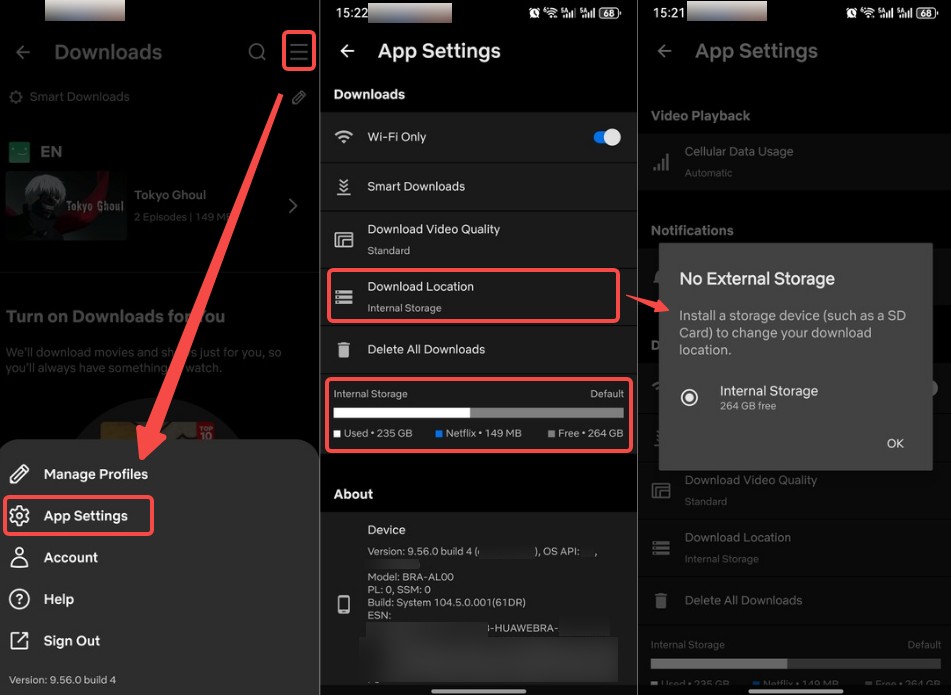
- Android: Ja. Gehe in der Netflix-App auf Mehr > App-Einstellungen > Download-Speicherort und wähle die SD-Karte aus.
- Windows: Seit dem großen Update im Jahr 2024 unterstützt die offizielle Netflix-App für Windows keinen Offline-Download von Videos mehr. Die App basiert nun auf einer Browser-Architektur (PWA), die nur das Online-Streaming erlaubt.Du kannst jedoch unter den Windows-Systemeinstellungen die gesamte Netflix-App auf ein anderes Laufwerk verschieben.
- iOS: Nein, Apple erlaubt keine Änderung des Speicherorts für App-Inhalte.
Netflix Download abgelaufen – was jetzt?
Es gibt nichts Ärgerlicheres, als im Flugzeug zu sitzen und festzustellen, dass die Folge "abgelaufen" ist.
Um die genaue Funktionsweise der Ablaufdaten von Netflix-Downloads im Jahr 2026 zu verstehen, führen wir einen 7-tägigen Belastungstest durch. Die abschließenden Testergebnisse werden nach Ablauf der 7 Tage ergänzt.
Test-Szenario (Versuchsaufbau)
|
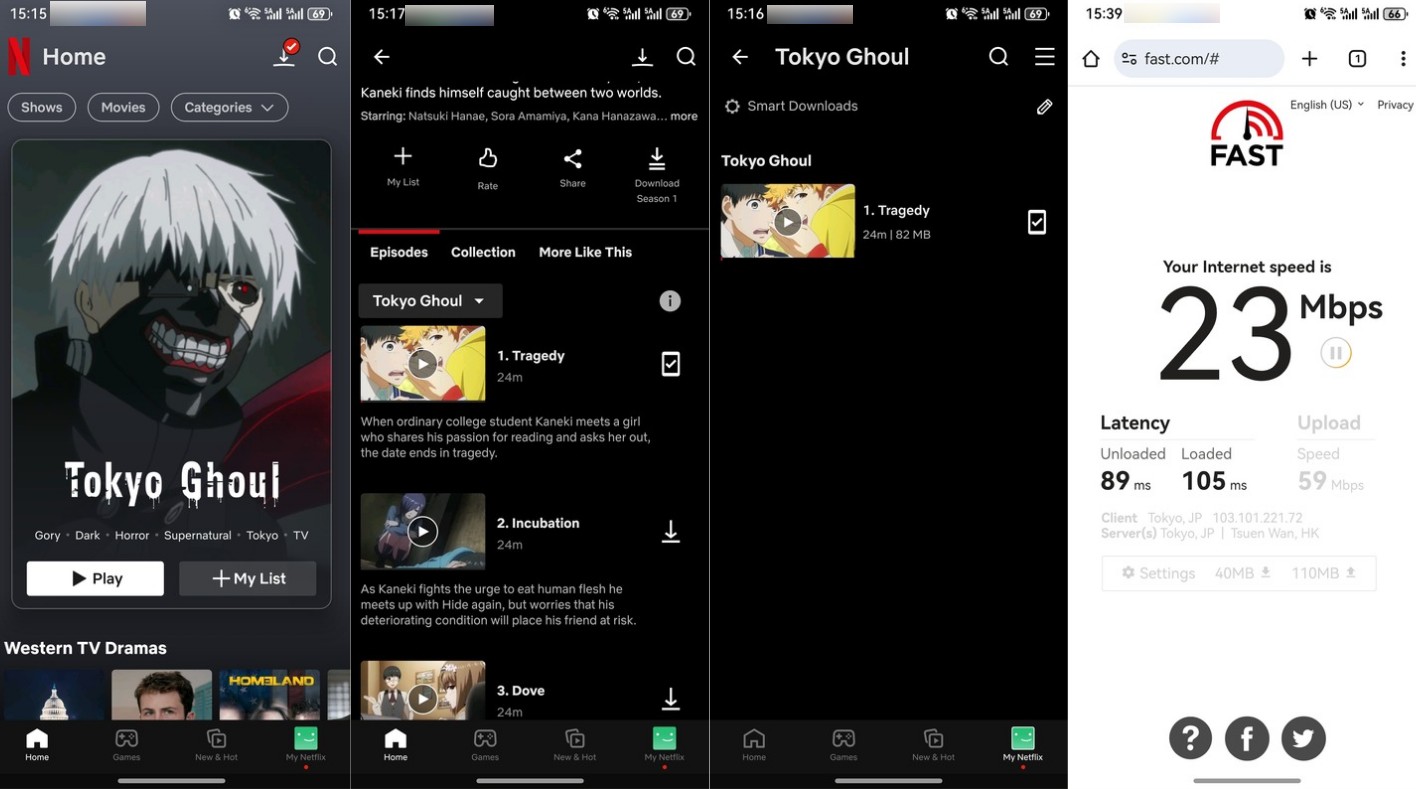
Hinweis: Ich habe das Video nach dem Download bereits gestartet, aber bisher wird noch kein Warnhinweis für den 48-Stunden-Countdown angezeigt. Die Details zur Ablaufanzeige werde ich in zwei Tagen ergänzen.
Wie lange sind Netflix Downloads gültig?
Die Gültigkeit hängt von den Lizenzverträgen ab. In der Regel bleiben Downloads 7 bis 30 Tage auf deinem Gerät, bevor sie eine Internetverbindung zur Validierung benötigen.
Warum laufen Downloads nach 48 Stunden ab?
Sobald du einen Titel zum ersten Mal startest (auch nur für eine Sekunde), beginnt oft ein spezieller Timer. Bei vielen Filmen hast du ab diesem Moment nur noch 48 Stunden Zeit, um den Titel zu Ende zu schauen, bevor er erneut validiert werden muss.
Abgelaufene Downloads erneuern – Schritt für Schritt
Wenn ein Download abgelaufen ist, musst du ihn nicht komplett neu herunterladen:
- Stelle eine Internetverbindung her.
- Tippe auf das Ausrufezeichen-Symbol neben dem abgelaufenen Titel.
- Wähle "Download erneuern". Die Lizenz wird in Sekunden aktualisiert.
"Downloads auf zu vielen Geräten" – Fehler beheben
Dieser Fehler tritt auf, wenn du das Limit deines Abos überschreitest.
Gerätelimit bei Netflix: Wie viele sind erlaubt?
- Standard mit Werbung: 2 Geräte.
- Standard (HD): 2 Geräte.
- Premium (Ultra HD/4K): 6 Geräte (Stand 2026).
Gesperrte Downloads freischalten
Wenn du ein altes Handy verloren hast oder ein Freund noch Downloads auf seinem Gerät hat, kannst du den Platz aus der Ferne frei machen:
- Gehe in die Konto-Einstellungen im Browser.
- Wähle "Download-Geräte verwalten".
- Klicke auf "Gerät entfernen", um die dortigen Downloads sofort ungültig zu machen und Platz für dein neues Gerät zu schaffen.
Dauerhaft speichern – Medienarchiv ohne Ablaufdatum erstellen
Die offiziellen Netflix-Downloads sind als temporäre Cache-Dateien konzipiert. Sie verschwinden nicht nur, wenn eine Lizenz ausläuft, sondern sind auch an die App gebunden. Wer seine Lieblingsserien für das private Archiv sichern möchte, ohne sich um Zeitlimits oder Internetverbindungen sorgen zu müssen, greift oft zu spezialisierten Backup-Lösungen wie dem StreamFab Netflix Downloader.
Anstatt die Videos nur zwischenzuspeichern, ermöglicht dieses Tool die Konvertierung in universelle Formate wie MP4 oder MKV. Diese Dateien haben kein Ablaufdatum, können auf jedem Mediaplayer (wie VLC oder Plex) abgespielt werden und benötigen keine erneute Anmeldung oder Verifizierung durch Netflix.
Praxistest-Protokoll (März 2026)
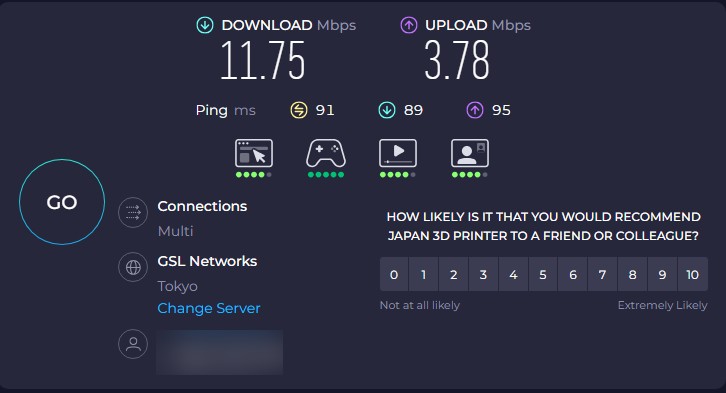
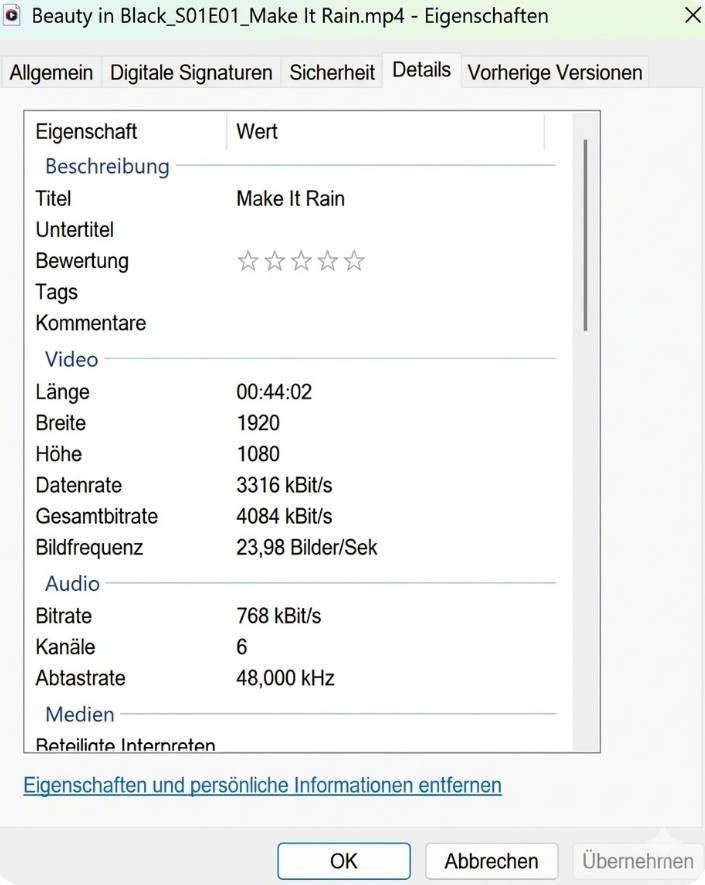
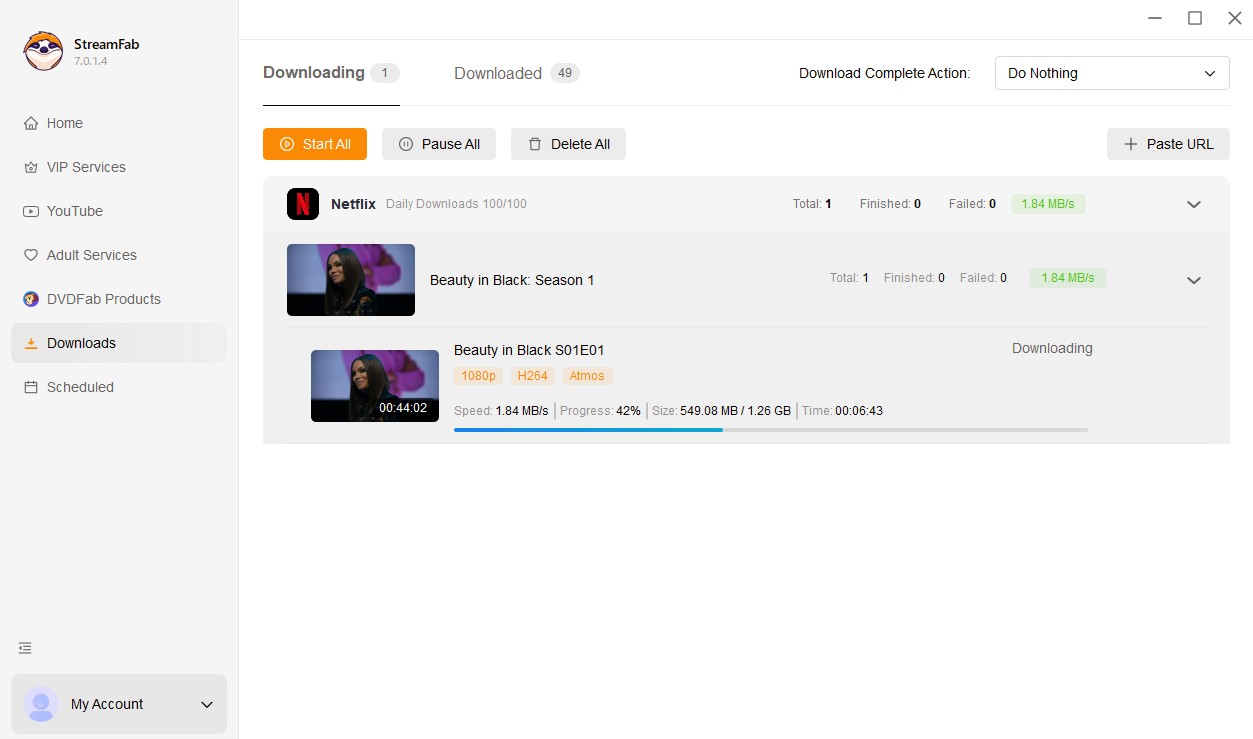
Um die Effizienz von StreamFab zu verdeutlichen, hier unsere aktuellen Testdaten:
|
Parameter |
Test-Details |
|---|---|
|
Testdatum |
18. März 2026 |
|
Internet-Geschwindigkeit |
|
|
Test-Video |
Beauty in Black - S01E01 (00:44:02 Min.) |
|
Gewählte Auflösung |
1080p (Full HD) |
|
Download-Dauer |
09:39 Minuten |
|
Dateigröße |
1,25 GB |
|
Datenrate |
3316kbps |
|
Gesamtbitrate |
4084kbps |
|
Kanäle |
6 |
|
Ergebnis |
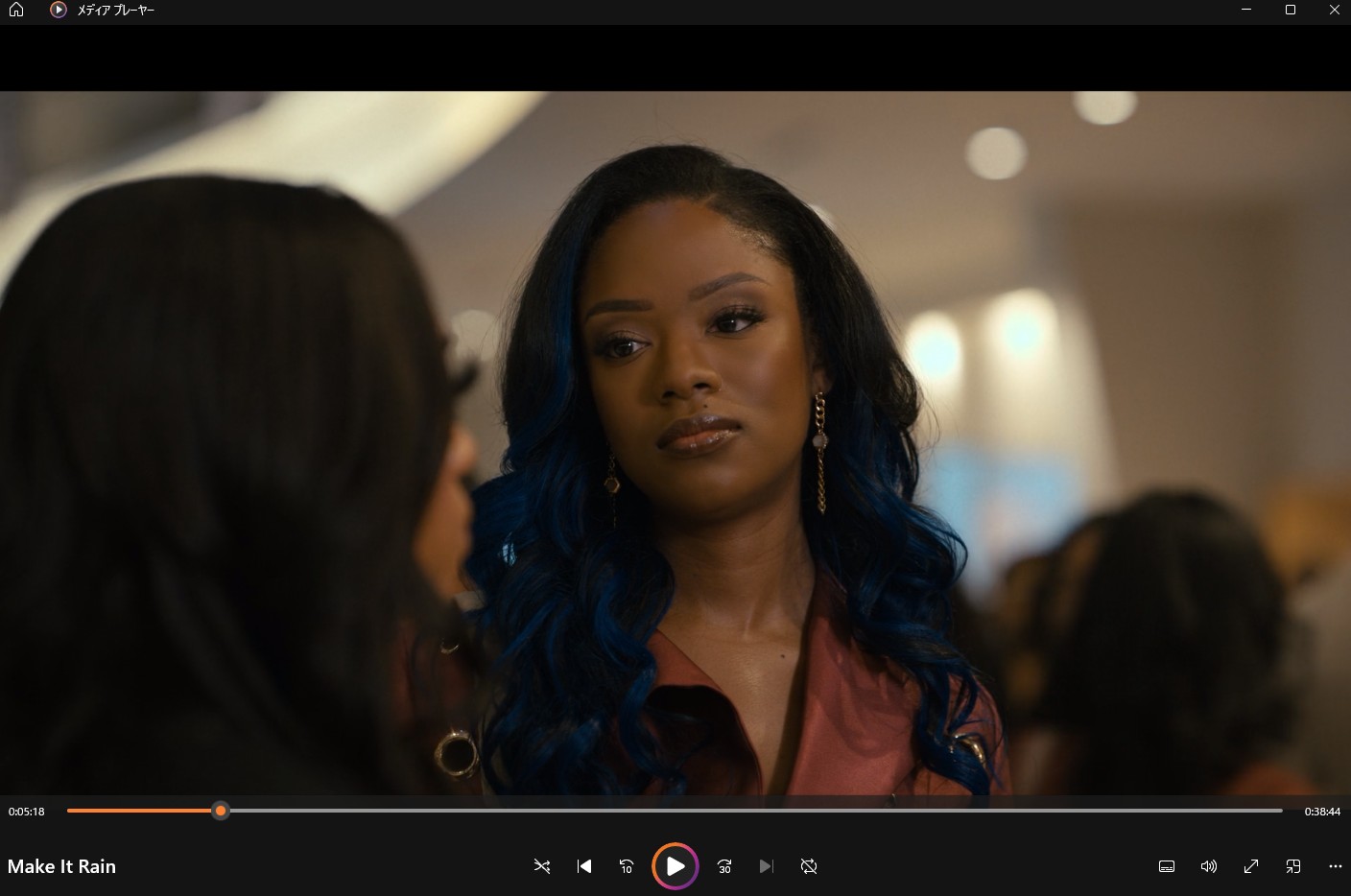
Perfekte Bildqualität, sofort abspielbar in VLC. |
Schritt-für-Schritt: So sichern Sie Ihre Inhalte dauerhaft
Die Bedienung ist intuitiv und für jeden Nutzer ohne technisches Vorwissen machbar:
1.Software installieren: Laden Sie den StreamFab Netflix Downloader herunter und installieren Sie das Programm auf Ihrem PC oder Mac.
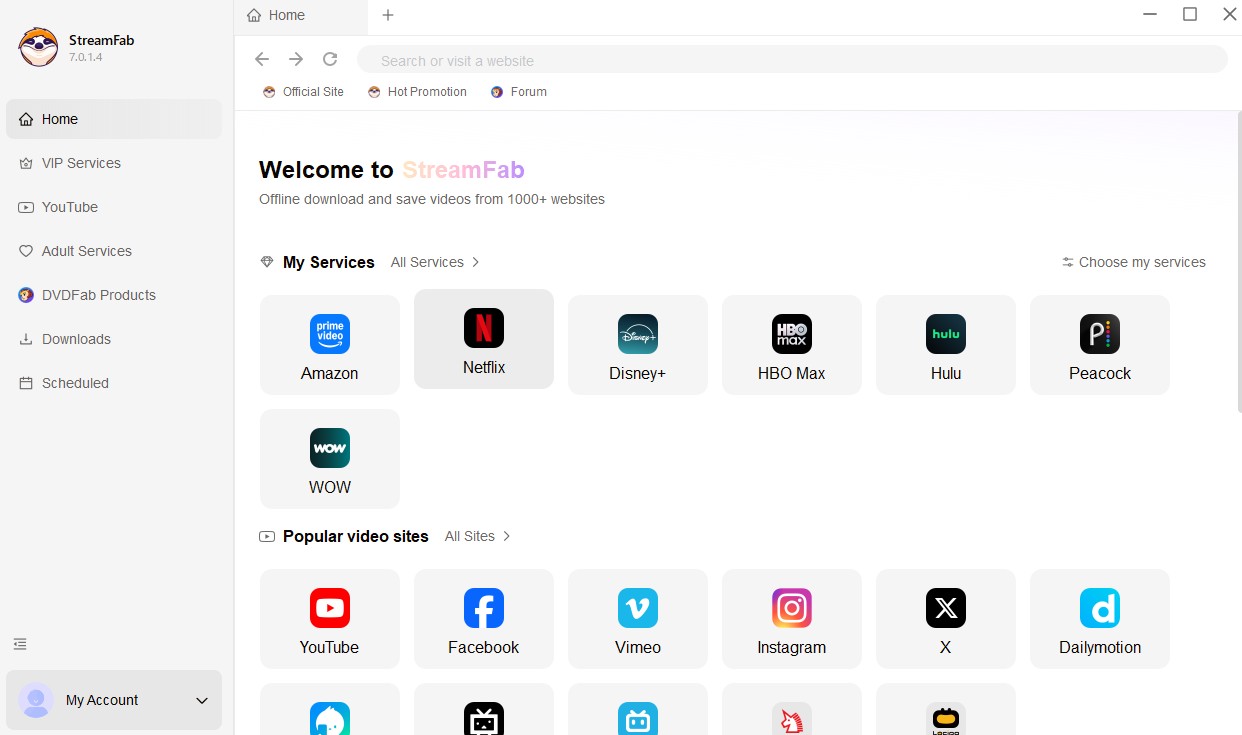
2.Streaming-Dienst wählen: Öffnen Sie StreamFab und wählen Sie aus der Liste der VIP-Services das Netflix-Icon aus.
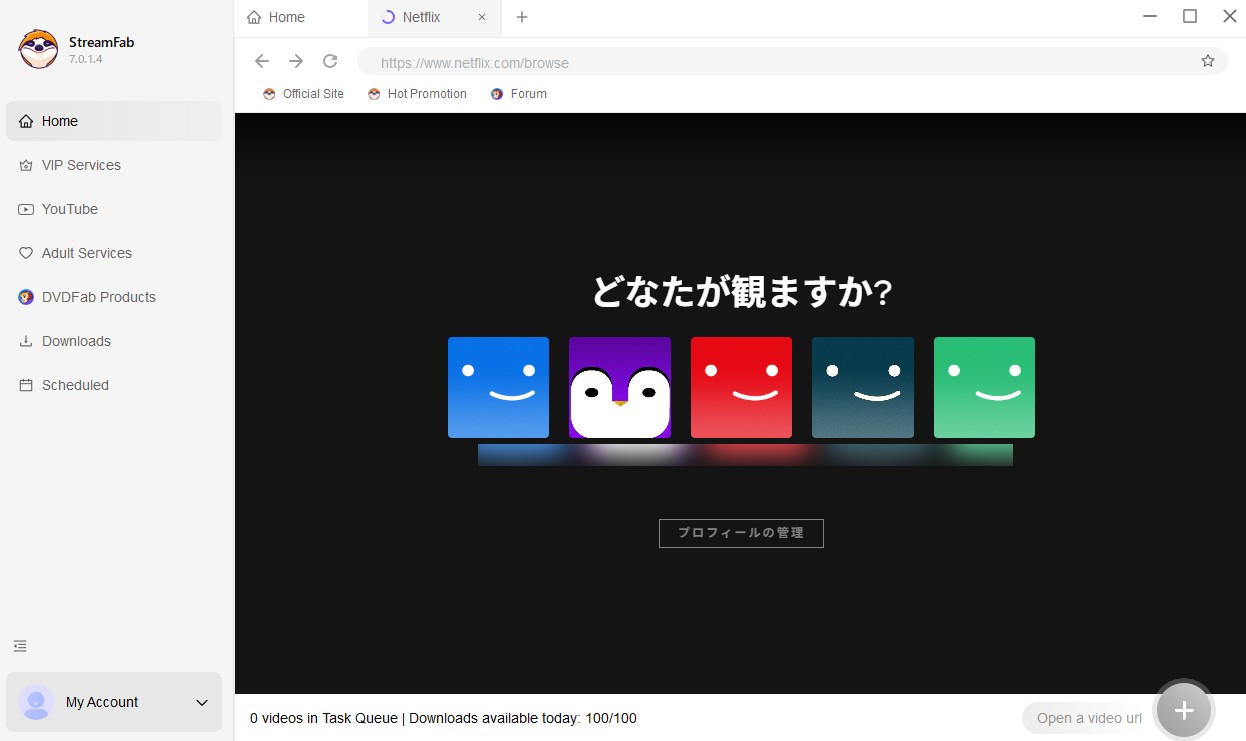
3.Anmelden: Loggen Sie sich mit Ihren normalen Netflix-Zugangsdaten über den integrierten, gesicherten Browser ein.
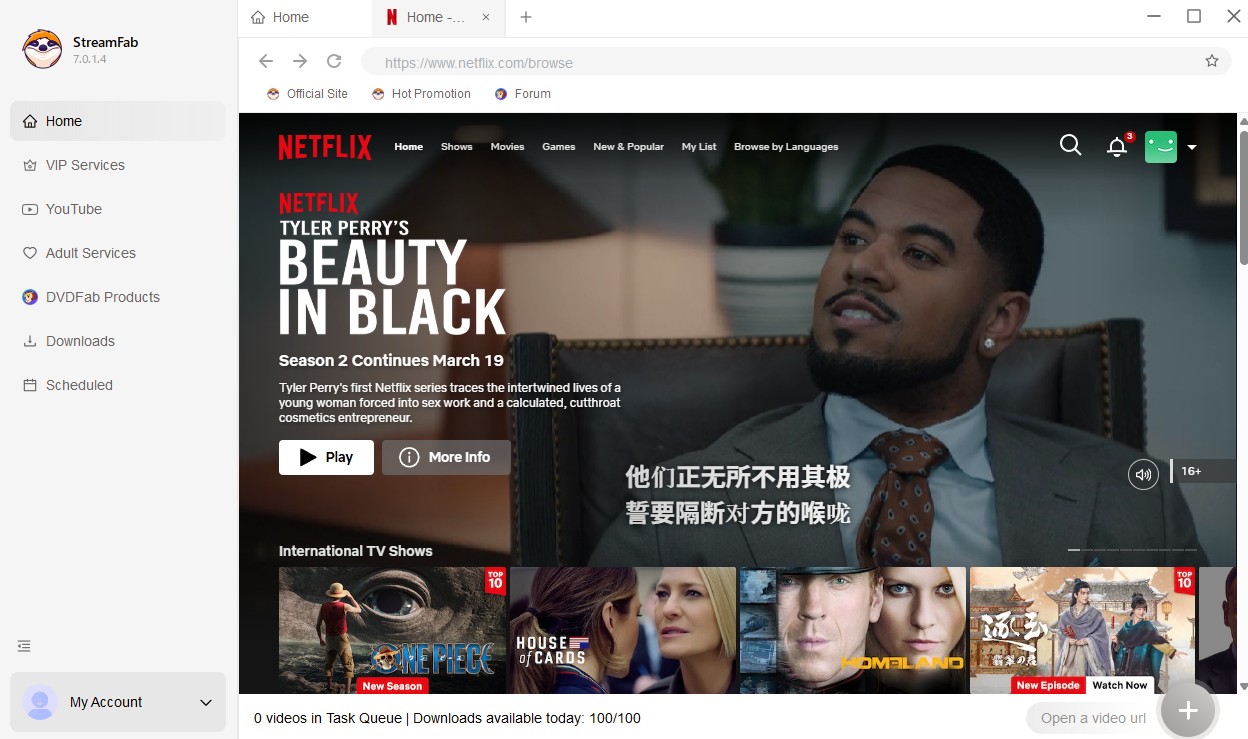
4.Titel auswählen: Suchen Sie den Film oder die Serie, die Sie sichern möchten, und starten Sie die Wiedergabe.
5.Einstellungen anpassen: Ein Fenster öffnet sich automatisch. Hier können Sie die gewünschte Auflösung (bis 1080p), die Audiospur (z. B. 5.1 Sound) und die Untertitel-Sprachen festlegen.
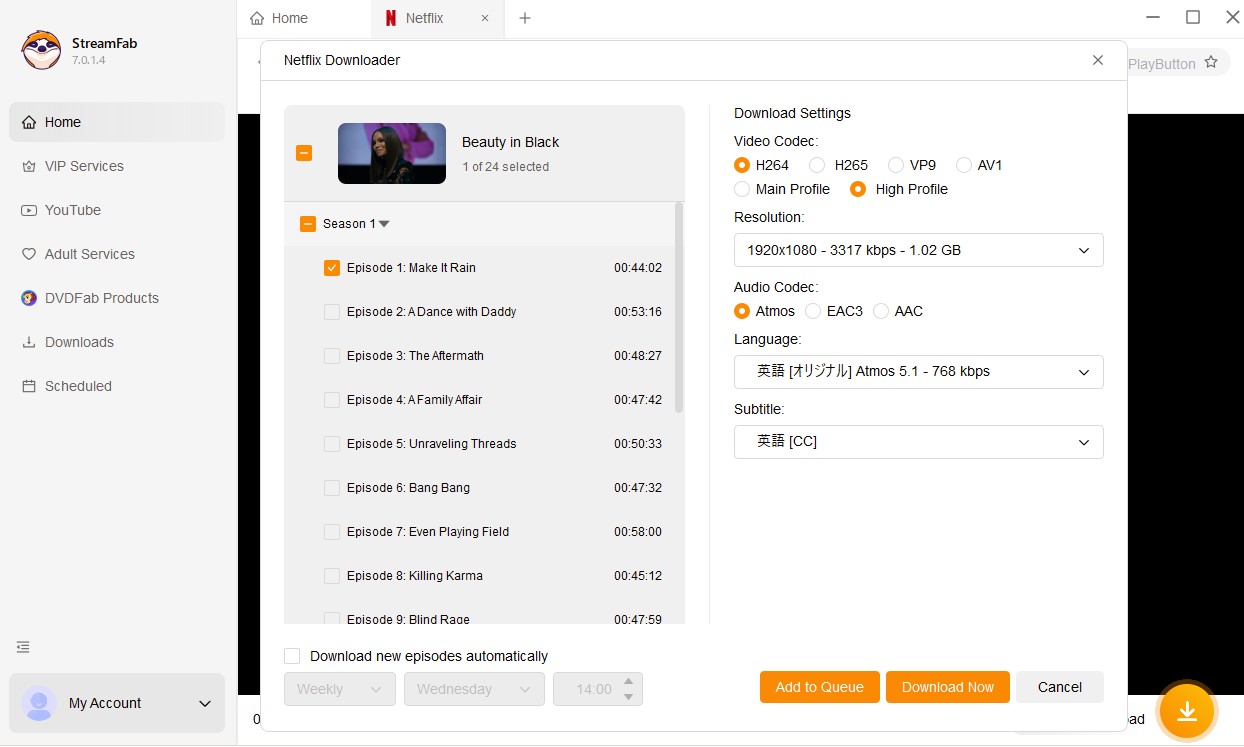
6.Download starten: Klicken Sie auf "Jetzt downloaden". Der Titel wird nun direkt als dauerhafte Datei auf Ihrer Festplatte gespeichert.
Um die exzellente Bildqualität nach der Konvertierung zu verdeutlichen, sehen Sie hier einen Screenshot der Wiedergabe:
Wichtiger Hinweis: Die Erstellung von Kopien ist rechtlich nur für den privaten Gebrauch gestattet. Eine Weitergabe der Dateien an Dritte oder eine Veröffentlichung im Internet ist untersagt.
FAQ: Häufig gestellte Fragen
① Wo sind meine Netflix Downloads gespeichert?
Auf Android im data-Ordner, unter Windows in einem versteckten AppData-Unterordner. Auf dem iPhone sind sie für den Nutzer unsichtbar im System verborgen.
② Wie lange sind Netflix Downloads gültig?
Meist 7 bis 30 Tage im Ruhezustand; nach dem ersten Abspielen oft nur noch 48 Stunden.
③ Was bedeutet "Download abgelaufen" bei Netflix?
Die digitale Lizenz für die Offline-Nutzung ist abgelaufen. Das Gerät muss kurz online gehen, um das Recht zur Wiedergabe zu prüfen.
④ Kann man Netflix Downloads verlängern?
Ja, über die Funktion "Download erneuern", solange der Titel noch im Netflix-Katalog verfügbar ist.
⑤ Downloads auf zu vielen Geräten – was tun?
In den Kontoeinstellungen unter "Download-Geräte verwalten" nicht mehr benötigte Geräte entfernen.
⑥ Netflix Download dauerhaft speichern – geht das?
Über die offizielle App nicht. Dauerhaftes Speichern ist nur mit Drittanbieter-Software wie StreamFab möglich, die den Stream in eine reguläre Videodatei umwandelt.
Fazit: Netflix-Downloads – Komfort trifft auf Grenzen
Zusammenfassend lässt sich sagen, dass die Offline-Funktion von Netflix zwar praktisch ist, aber durch die Umstellung der Windows-App und die strengen DRM-Zeitlimits deutlich eingeschränkt wurde. Während Smartphone-Nutzer weiterhin flexibel bleiben, müssen PC-Anwender umdenken.
Hier sind die wichtigsten Punkte auf einen Blick:
- Plattform-Check: Nutzen Sie mobile Geräte für offizielle Downloads; die Windows-App dient mittlerweile nur noch dem Streaming.
- Zeitmanagement: Achten Sie auf den 48-Stunden-Timer nach dem ersten Klick auf "Play".
- Geräte-Kontrolle: Verwalten und entfernen Sie ungenutzte Download-Geräte regelmäßig über die Kontoeinstellungen.
- Archivierung: Für eine dauerhafte Sicherung ohne Ablaufdatum und im universellen MP4-Format ist eine externe Lösung wie StreamFab die effizienteste Wahl.
Egal für welchen Weg Sie sich entscheiden: Mit dem richtigen Wissen über Speicherorte und Ablaufdaten steht Ihrem nächsten Serien-Marathon – ob im Flugzeug oder im Funkloch – nichts mehr im Weg!

Netflix Fehler NW-2-5 & NW-3-6 schnell beheben! Unser Guide für 2026 bietet 6 Sofort-Lösungen und zeigt dir, wie du mit StreamFab nie wieder im Ladekreis hängen bleibst.
von Christine Müller - 9. Mai 2026

Mit dem passenden Netflix Recorder kannst du Filme und Serien flexibel und einfach aufnehmen – legal und ganz ohne Technikfrust. Schauen wir zusammen!
von Christine Müller - 9. Mai 2026
Netflix Download Mac 2026: Netflix bietet keine native Download-App für macOS. Hier sehen Sie, welche Mac-Methoden wirklich funktionieren, inklusive StreamFab-Praxistest auf Apple M3 mit 1080p, EAC3 und 10 Minuten Downloadzeit.
von Summer Xia - 8. Mai 2026
Suchen Sie nach einem Weg, um Netflix Untertitel herunterzuladen? Dann suchen Sie nicht weiter, denn wir haben die 3 besten Methoden zum Herunterladen von Netflix-Untertiteln in diesem Leitfaden aufgeführt.
von Christine Müller - 24. April 2026

In diesem Artikel erfahren Sie alle Informationen über Netflix DRM: Limits, Rechtslage & Offline-Alternativen für das private Archiv.
von Christine Müller - 17. April 2026